
Google Indexing Api Kurulumu
15.12.2025 Ahmet YeşertenerGoogle Indexing Api Kurulumu
Google, Indexing (dizinleme) Apisini SADECE VideoObject türündeki sayfalar için önermektedir. Ancak haber sayfalarının indexlenmesinide hızlandırdığı için kullanıp kullanmama riski kullanıcıya aittir.
KURULUM
Google Cloud Console adresine gidiyoruz.
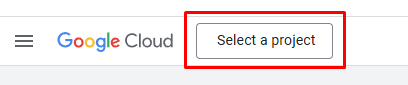
Select a project butonuna tıklıyoruz.
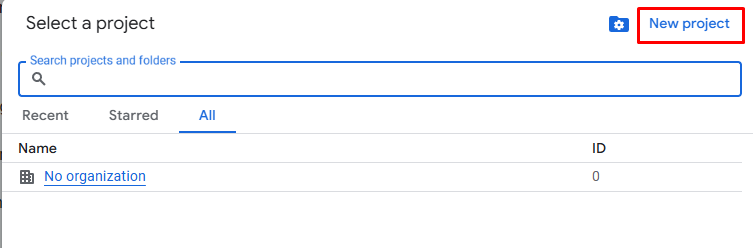
Açılan pencerede sağ üstte bulunan New project linkine tıklıyoruz.
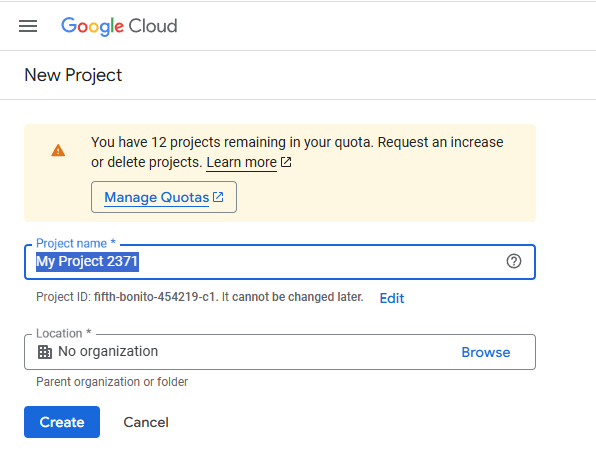
Project name alanına projemizin adını (Site adını yazabilirsiniz) yazıp Create butonuna tıklıyoruz.
Bu alanda sorulan sorulara NEXT ve ENABLE diyerek ilerliyoruz.
Projenin oluşturulması birkaç dakika sürebilir süre zarfında bekliyoruz.
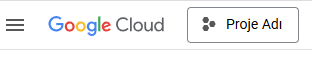
Proje adımız üst alana gelmesi gerekiyor.
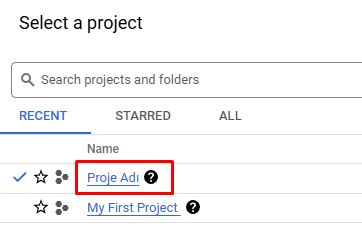
Sizde proje adı ilgili alanda görünmediyse bu alana tıklayıp projemizi seçelim.

Sol köşede bulunan menü butonuna tıklayalım.
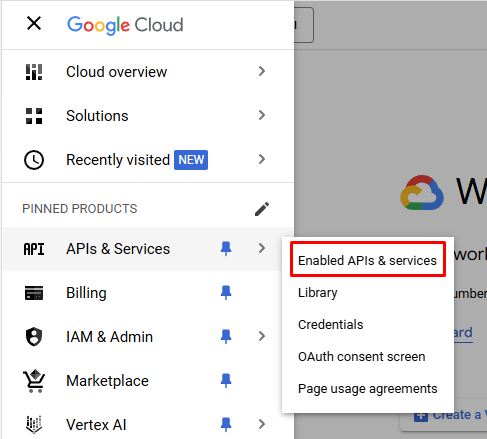
Açılan menüden APIs & Services alanında bulnan Enable APIs & services alanına girelim.
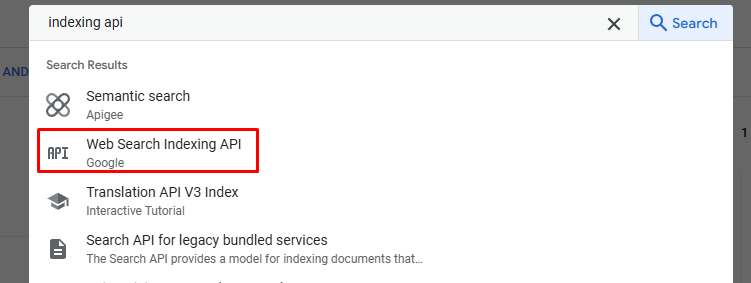
Arama alanına indexing api yazarak Web Search Indexing API yi seçelim.
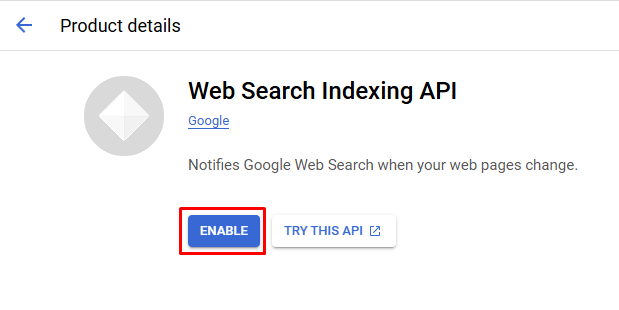
ENABLE butonuna tıklayalım.
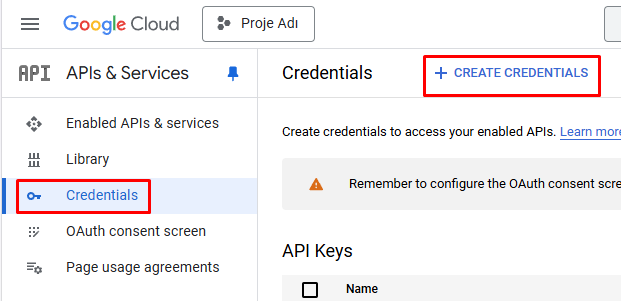
Sol menüden Credentials alanına gelip CREATE CREDENTIALS butonuna tıklayalım.
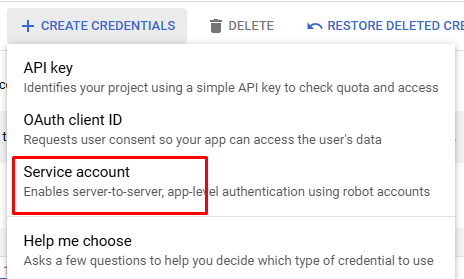
Service account alanını seçelim.
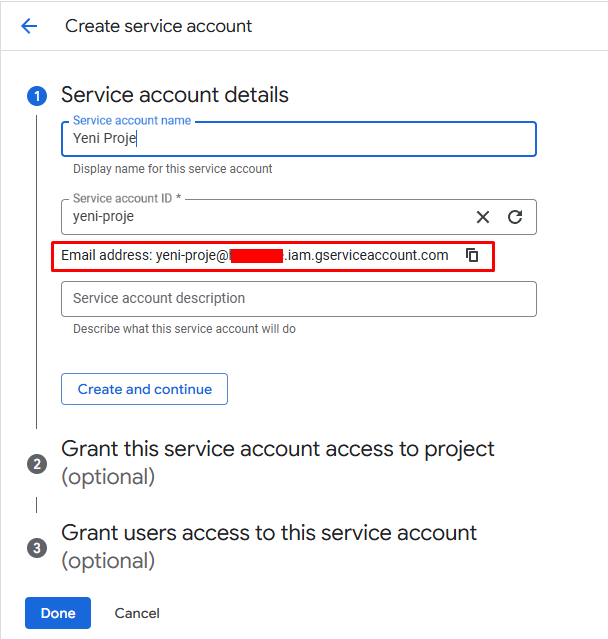
Projemize isim verelim ve oluşan Email Adresini kopyalayalım. ve DONE butonuna tıklayalım.
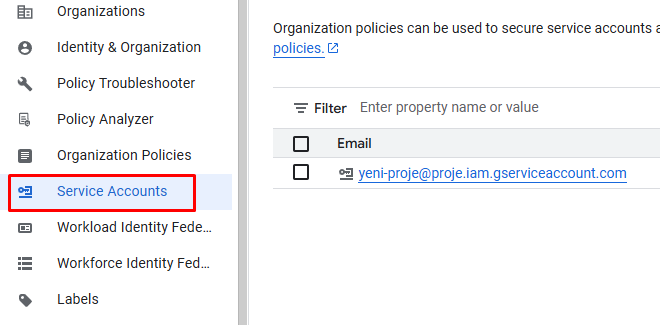
Service Accounts alanına girelim.
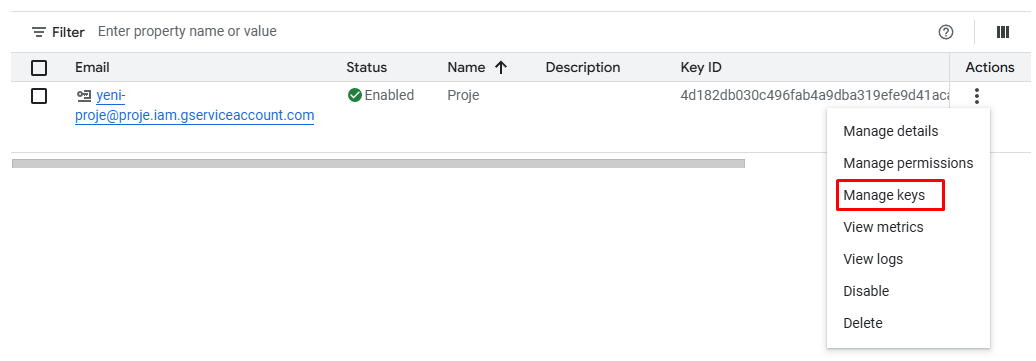
Oluşan hesabın sağ kısmındaki Actions butonuna tıklayalım ve açılan menüden Manage keys alanına girelim.
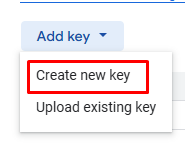
Add key alanından Create new key bölümüne girelim.
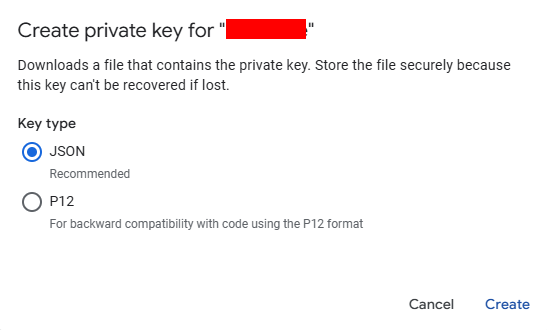
JSON seçili olarak Create butonuna tıklayalım. Oluşan json dosyası otomatik olarak inecektir. Bu alandaki işimiz bitti.
Google Search Console 'a girelim.
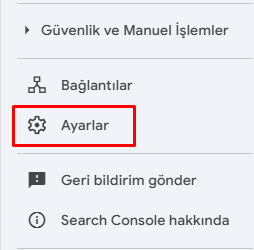
Mülkümüz seçili iken sol menüden Ayarlar alanına girelim.
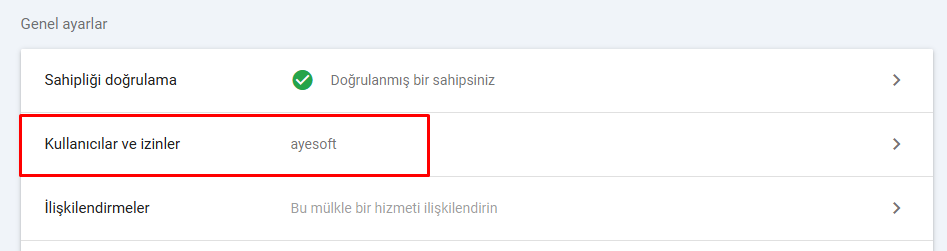
Kullanıcılar ve izinler alanına girelim.
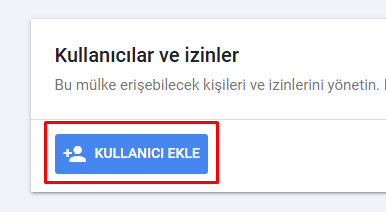
KULLANICI EKLE butonuna tıklayalım.
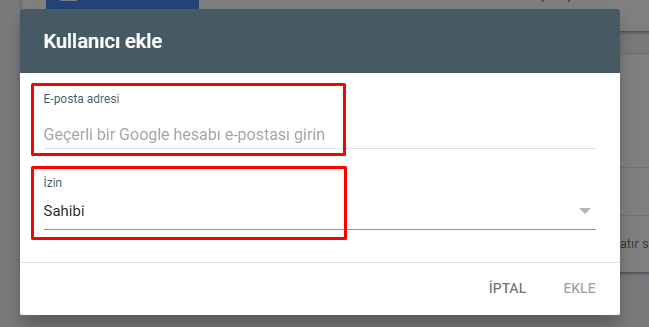
Açılan pencerede E-posta adresi alanına oluşturduğumuz ve kopyaladığımız hizmet hesabının email adresini girelim. İzin alanını Sahibi olarak değiştirelim ve EKLE butonuna tıklayalım.
Bu alandaki işimizi bitti.
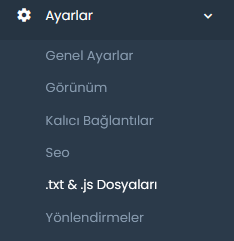
Web sitemizin yönetim panelinden Ayarlar / .txt & .js Dosyaları alanına girelim.
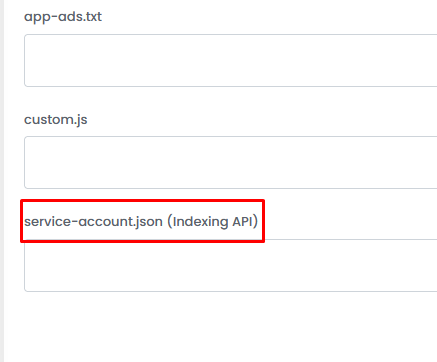
service-account.json (Indexing API) alanına indirdiğimiz .json uzantılı dosyayı not defteri ile açarak içeriğini kopyalayıp yapıştıralım. GÜNCELLE butonuna tıklayalım.
Ayarlar / Genel Ayarlar / API AYARLARI alanında bulunan Google Indexing Sistemi alanını Aktif konuma getirelim.
Bu işlemlerden sonra yeni açacağınız konular, haber havuzundan ekleyeceğiniz konular ve otomatik yayınlanan ajans haberleri Google indexing sistemine otomatik olarak bildirilecektir.